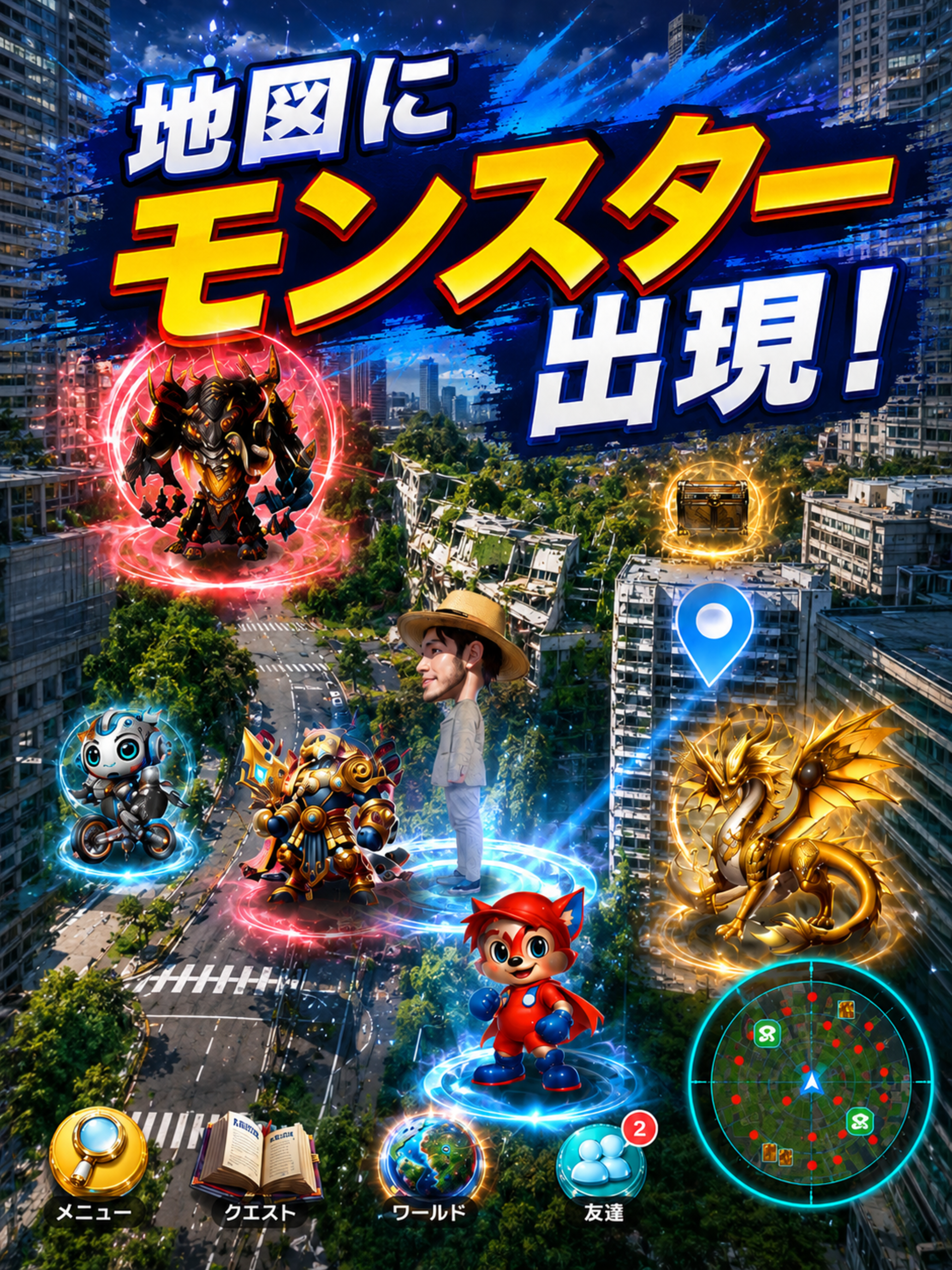
地図上にクエストとモンスターが出現
現実の場所をきっかけに、RPGのイベントやバトルが始まります。移動中の安全と現地ルールを大切にしながら、街歩きをゲーム体験に変えます。
Location RPG and Quest Creation
DraMap は、位置情報、物語、キャラクター、街づくり、写真やコメントをひとつにつなぐ iOS 向けRPGです。 近くの場所を探索し、出会ったモンスターと戦い、自分の物語をクエストとして投稿できます。

What You Can Do
現実の場所をきっかけに、RPGのイベントやバトルが始まります。移動中の安全と現地ルールを大切にしながら、街歩きをゲーム体験に変えます。
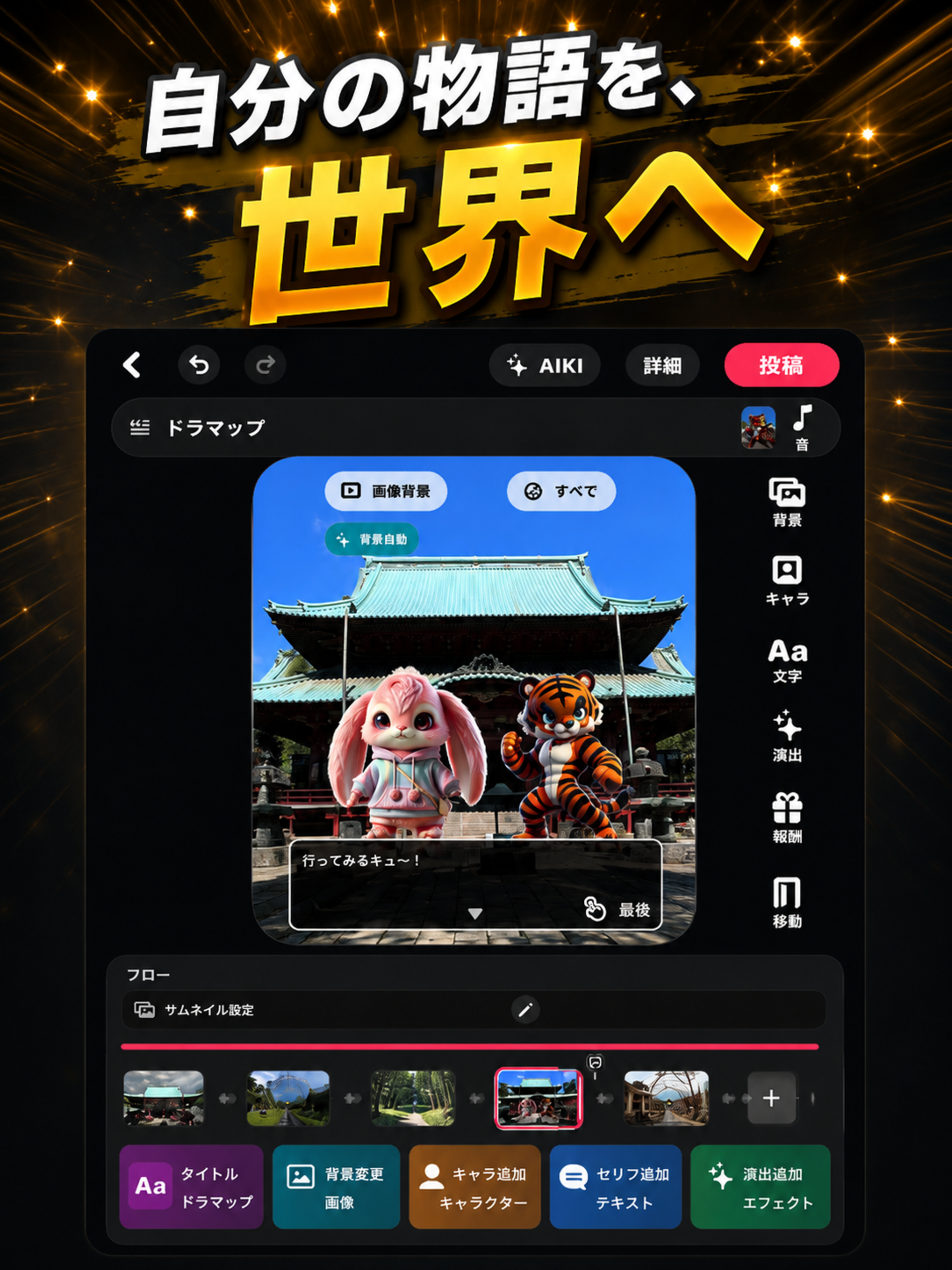
背景、キャラクター、セリフ、演出、報酬を組み合わせて、自分だけのクエストを作成できます。公開されたクエストは個別ページとして共有できます。
旅の思い出、攻略メモ、関連クエストが場所ごとにまとまります。投稿、通報、削除、プライバシーに関する案内はサポートページで確認できます。
Place Archive
場所ページには、関連クエスト、写真、コメント、公開情報がまとまります。
Public Quests
公開クエストは個別URLを持ち、検索や共有からも確認できます。
Test の公開ページです。 物語の概要を確認して、アプリからクエストを体験できます。
最終更新: 2026年9月26日
詳細ページを見るHi の公開ページです。 物語の概要を確認して、アプリからクエストを体験できます。
最終更新: 2026年9月26日
詳細ページを見る【東京ディズニーランド】ジャングルクルーズ【もし本物だったらをAIでリアル再現(今はなきリニューアル前)12 #ディズニーランド #ジャングルクルーズ #アトラクション #tdl #yujishimizu 物語の概要を確認して、アプリから…
最終更新: 2026年9月13日
詳細ページを見る一番好きなピザの種類、教えて! What's your favorite kind of pizza? #YUJI #pizza #fyp #流行りの曲 #バズる曲 物語の概要を確認して、アプリからクエストを体験できます。
最終更新: 2026年9月13日
詳細ページを見る中学受験塾に来た意外な客 #Yuji #Shimizu #コント ◆アプリ: Language Quest https://apps.apple.com/jp/app/pocketai-blue/id6449871894 ◆ YouTub…
最終更新: 2026年9月13日
詳細ページを見る出会ったら意外に明るいトイレの花子さん #コント #トイレ花子さん #学校の怪談 ◆アプリ: Language Quest https://apps.apple.com/jp/app/pocketai-blue/id6449871894…
最終更新: 2026年9月13日
詳細ページを見る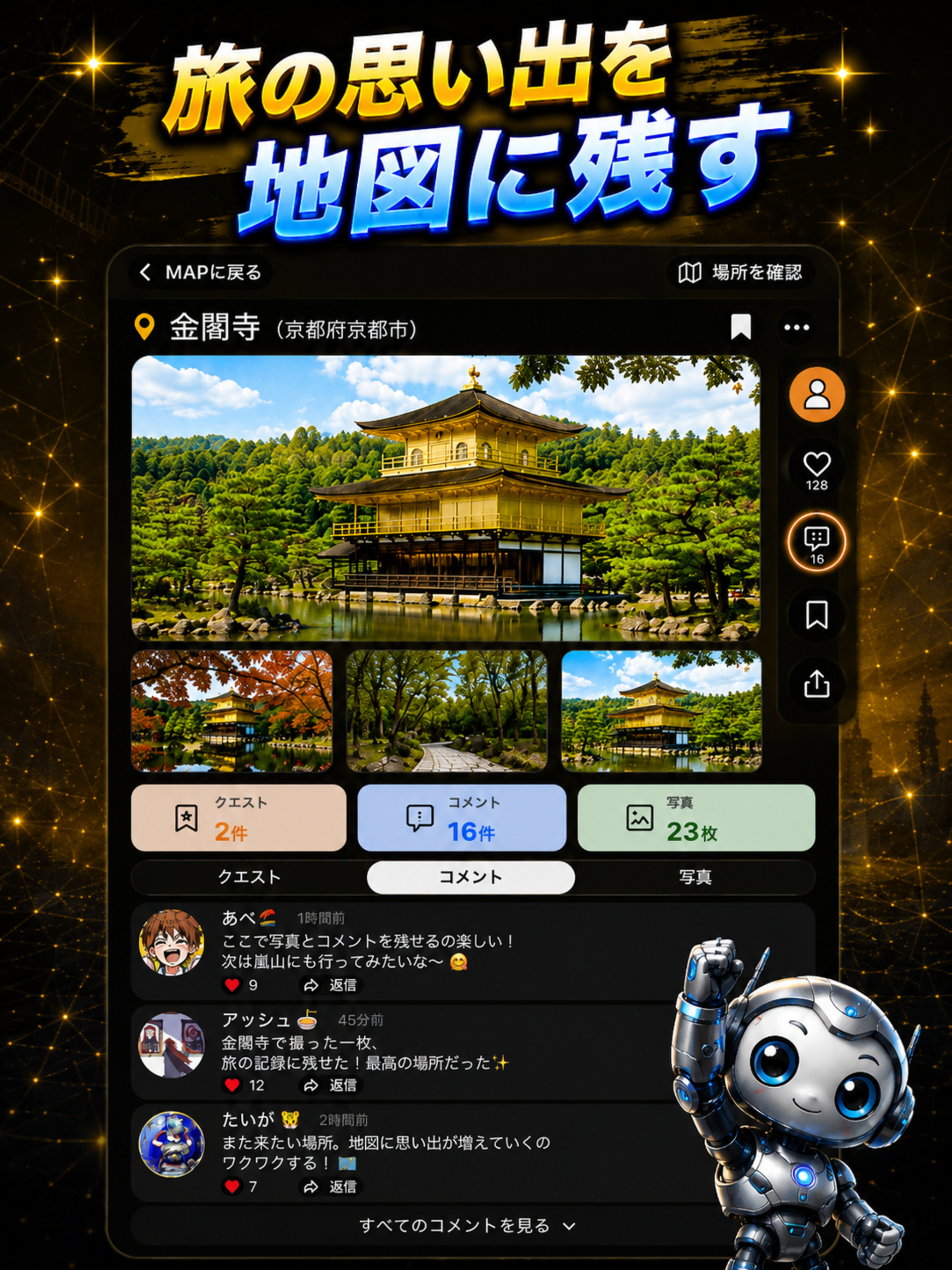
Support and Safety
サポートページでは、問い合わせ方法、アカウント削除、投稿削除、通報、位置情報や写真権限の確認方法をまとめています。 App Store の審査やユーザーの初回確認にも使える公式案内です。
Official Pages
マーケティングURL、サポートURL、プライバシーポリシー、利用規約を同じドメインで確認できます。